
Funciones de protección de Marquiz para leads de mayor calidad
Aquí cubrimos todas las formas técnicas de mejorar la calidad de los leads que genera tu quiz. Este artículo resulta especialmente útil en nichos muy competidos y siempre que sospeches que hay spam.
Esto es lo que ofrece Marquiz:
| Función | Para qué sirve |
| Bloqueo automático por IP | Frenar el spam masivo desde una sola dirección |
| Bloqueo manual (IP y fingerprint) | Detener a spammers concretos |
| Google reCAPTCHA v3 | Protección contra bots |
| Antispam (beta) | Filtrado avanzado por comportamiento |
Ahora, veamos cada función en detalle.
Bloqueo automático por IP ante solicitudes frecuentes
Si llegan más de cinco solicitudes desde una misma dirección IP en una hora, el sistema bloquea temporalmente el envío de solicitudes de esa IP durante una hora.
Útil cuando:
- tu tráfico resulta sospechoso de spam o bots;
- la misma IP genera una cantidad anormalmente alta de solicitudes.
Cómo funciona:
El sistema controla automáticamente cuántas solicitudes llegan desde una misma IP. Cuando se supera el límite de cinco por hora, las nuevas solicitudes dejan de enviarse.
Lo que conviene tener en cuenta:
- El bloqueo es automático y no requiere configuración manual.
- No afecta a las solicitudes que llegan desde IP distintas.
- Puede bloquear redes de oficina con una única salida a internet, así que tenlo en cuenta al analizar el tráfico.
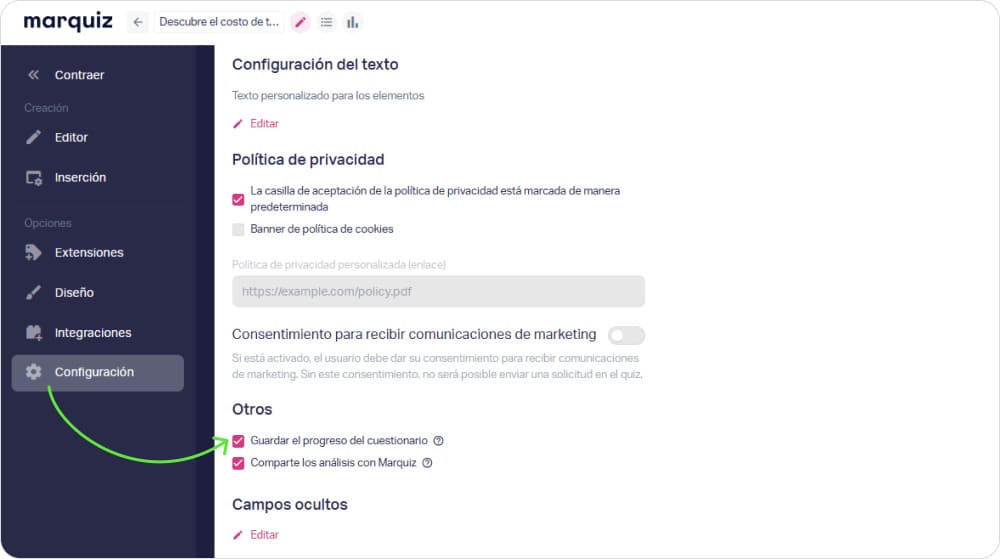
💡 Para evitar solicitudes repetidas, conviene usar la función “Guardar el progreso del quiz”.
Bloqueo manual de usuarios (IP y fingerprint)
Esta función te permite bloquear a un usuario manualmente por:
- dirección IP;
- fingerprint (una huella del navegador, única para cada dispositivo).
Una vez en la lista de bloqueo, el usuario ya no puede responder a tu quiz ni enviar sus datos de contacto.
Cómo configurarlo:
- Abre la sección “Configuración de la cuenta” y baja hasta el campo “Bloqueo de direcciones IP”:
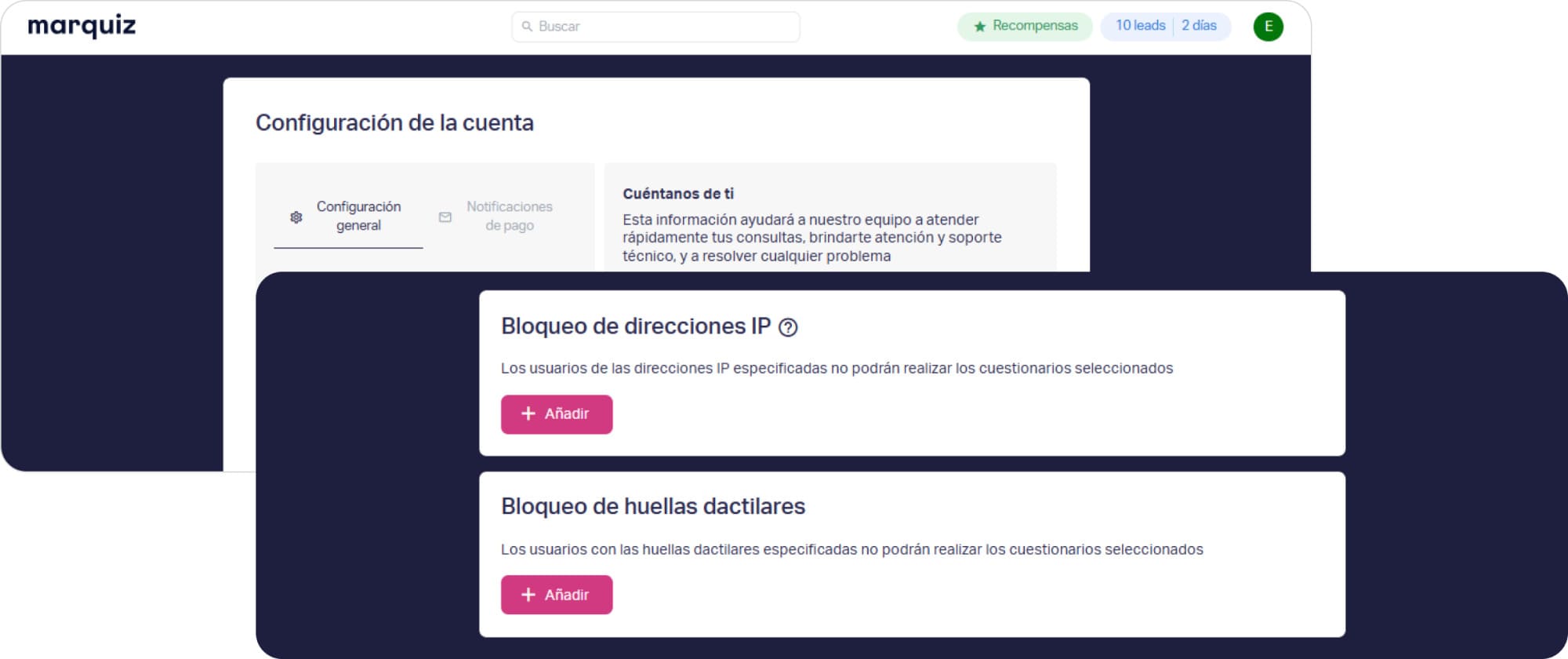
- Introduce la IP o el identificador de fingerprint que quieras bloquear.
- Listo.
Lo que conviene tener en cuenta:
- El bloqueo manual es útil para spammers agresivos que el sistema automático puede pasar por alto.
- Con el bloqueo por fingerprint, el usuario no puede responder al quiz ni siquiera desde otra IP, siempre que el dispositivo o el navegador sean los mismos.
- El bloqueo por IP a veces afecta a redes enteras (una oficina o una VPN, por ejemplo), así que revisa bien los datos que introduces.
Google reCAPTCHA v3
El Google reCAPTCHA v3 invisible analiza el comportamiento del visitante y determina si ante la pantalla hay una persona o un bot. Si la actividad parece sospechosa, el quiz bloquea el envío de la solicitud, sin tareas adicionales para el usuario.
Útil cuando:
- quieres una protección invisible del formulario, sin pasos adicionales para el usuario.
Cómo configurarlo:
- Crea las claves en la Google reCAPTCHA Admin Console: elige el tipo “Score based (v3)” y añade el dominio mrqz.to.
- En el editor del quiz, abre la pestaña “Integraciones” → “Otros” → “Captcha”.
- Selecciona “Google reCAPTCHA” e introduce la Client Key (Site Key) y la Server Key (Secret Key).
- Marca “Añadir al formulario de contacto” y guarda el quiz.
Lo que conviene tener en cuenta:
- Solo se admite Google reCAPTCHA v3.
- La sensibilidad (Score) se ajusta en la integración: recomendamos de 0,1 a 0,3 para empezar y subirla solo si aparece spam masivo.
- 0,5 es un nivel de rigor medio, y 0,7 o más sirve para spam dirigido.
Nuevo mecanismo antispam (beta)
Nuestra nueva función todavía está en pruebas. Es una capa extra de protección que filtra el spam a nivel de comportamiento y es más inteligente que un CAPTCHA normal. Activamos el nuevo mecanismo de forma selectiva, en quizzes concretos.
Para activarlo:
- Envía al soporte:
- el correo electrónico de tu cuenta;
- los ID de los quizzes que más spam reciben.
- El equipo activa el antispam en los quizzes indicados.
- Después, compruebas que las solicitudes llegan correctamente y decides si conviene extender la protección a todos los quizzes.
Cómo contactarnos:
Por correo: support@marquiz.io
En Facebook: https://www.facebook.com/try.marquiz/
A través del chat en vivo de la web (el icono del chat está abajo a la derecha de la pantalla)
Lo que conviene tener en cuenta:
- Mientras el mecanismo está en pruebas, lo activamos manualmente, a petición.
💡 Si tienes suficiente tráfico pero la calidad de los leads deja que desear, este artículo te ayudará: Cómo mejorar la calidad de los leads y la tasa de conversión (EN)